
用卡實務
虛擬卡綁定 Apple Pay/Google Wallet:資格、步驟、失敗排查與換機安全
先區分國家、發卡方、卡片與裝置四層資格,再完成 Apple Wallet 或 Google Wallet 新增與驗證;並處理無法加入、不能感應、換手機、遺失及退款核對。
虛擬卡有卡號,不代表一定能加入 Apple Pay 或 Google Wallet。能否完成行動支付至少要同時通過四層:所在國家/地區支援、發卡機構參與、這張具體卡片合資格、手機與帳戶符合安全要求。成功保存卡片,也不一定代表已能在實體店感應付款。
本文資料於 2026 年 8 月 24 日核對。讀完後,你應能先判斷「值得嘗試還是根本不合資格」,完成新增與發卡方驗證,區分卡片保存、感應就緒和商戶核准三種狀態,並在換機、手機遺失或退款時找到正確的裝置卡號。
先做四層資格檢查
| 層級 | Apple Pay | Google Wallet | 驗收證據 |
|---|---|---|---|
| 國家/地區 | Apple 官方支援地區清單 | Google Wallet 與 tap to pay 支援地區 | 官方國家頁,記錄核對日期 |
| 發卡方 | 參與 Apple Pay 的銀行/發卡機構 | Google 的 supported payment methods | 官方發卡方清單或發卡方明確說明 |
| 具體卡片 | 同一發卡方也可能只支援部分卡種/BIN | 實體卡可感應不等於可加入 Wallet | App 的 Add to Wallet/Add to GPay 或發卡方確認 |
| 裝置與帳戶 | 相容裝置、最新系統、Apple Account 2FA、Face ID/Touch ID/密碼 | NFC、預設 Wallet、螢幕鎖、Android 9+、Play Protect 認證 | 裝置設定與 Wallet 的 ready 狀態 |
不要藉由修改虛假居住地、借用他人 Apple/Google 帳戶或購買不明 BIN 來繞過限制。即使暫時加入,後續驗證、退款與帳戶審查仍可能失敗。
台灣、香港讀者要注意什麼
Apple 的當前支援地區頁列出香港、台灣等市場,所以這兩地的主要變數不在國家層,而在發卡方與卡片本身:國家支援 Apple Pay,不代表你手上這張境外虛擬卡能加入。實際資格仍要看 Apple 當下地區頁、裝置和發卡方。
Google Wallet 也分成兩層:地區層由 Google 官方支援地區頁決定,卡片層由你的發卡方是否出現在當地 payment-method 清單決定。網站打得開、App 裝得起來都不算證據,要以自己登入後能否完成新增與發卡方驗證為準。同一張卡在不同地區的結果也可能不同。
加入 Apple Pay 的完整流程
- 更新 iPhone/Apple Watch 與發卡方 App,登入自己的 Apple Account;
- 開啟 Apple Account 雙重驗證,設定裝置密碼與 Face ID/Touch ID;
- 確認所在地在 Apple Pay 支援清單,並向發卡方確認該卡可加入;
- 打開「錢包」App,點加號,選擇簽帳金融卡或信用卡;
- 掃描卡片或手動輸入姓名、卡號、到期日與安全碼;
- 閱讀發卡方條款,只在 Wallet/官方 App 中繼續;
- 按畫面選擇 App、簡訊、電話或其他發卡方驗證;
- 完成後查看卡片是否可用,再設定預設卡與 Apple Watch;
- 到熟悉且顯示 Apple Pay/感應標誌的商戶完成一筆小額真實消費;
- 對照 Wallet 紀錄、發卡方通知與商戶收據。
RedotPay 的官方說明指出,部分舊卡要先在 App 內免費 Upgrade 才能加入 Apple Pay;該頁要求 RedotPay App 3.0.1 或以上,並表示升級後會取得新卡號、CVV 和到期日。只有在你的 App 顯示 Upgrade 時才執行,升級後記得更新原本的訂閱與商戶卡號。
Apple 顯示無法加入卡片
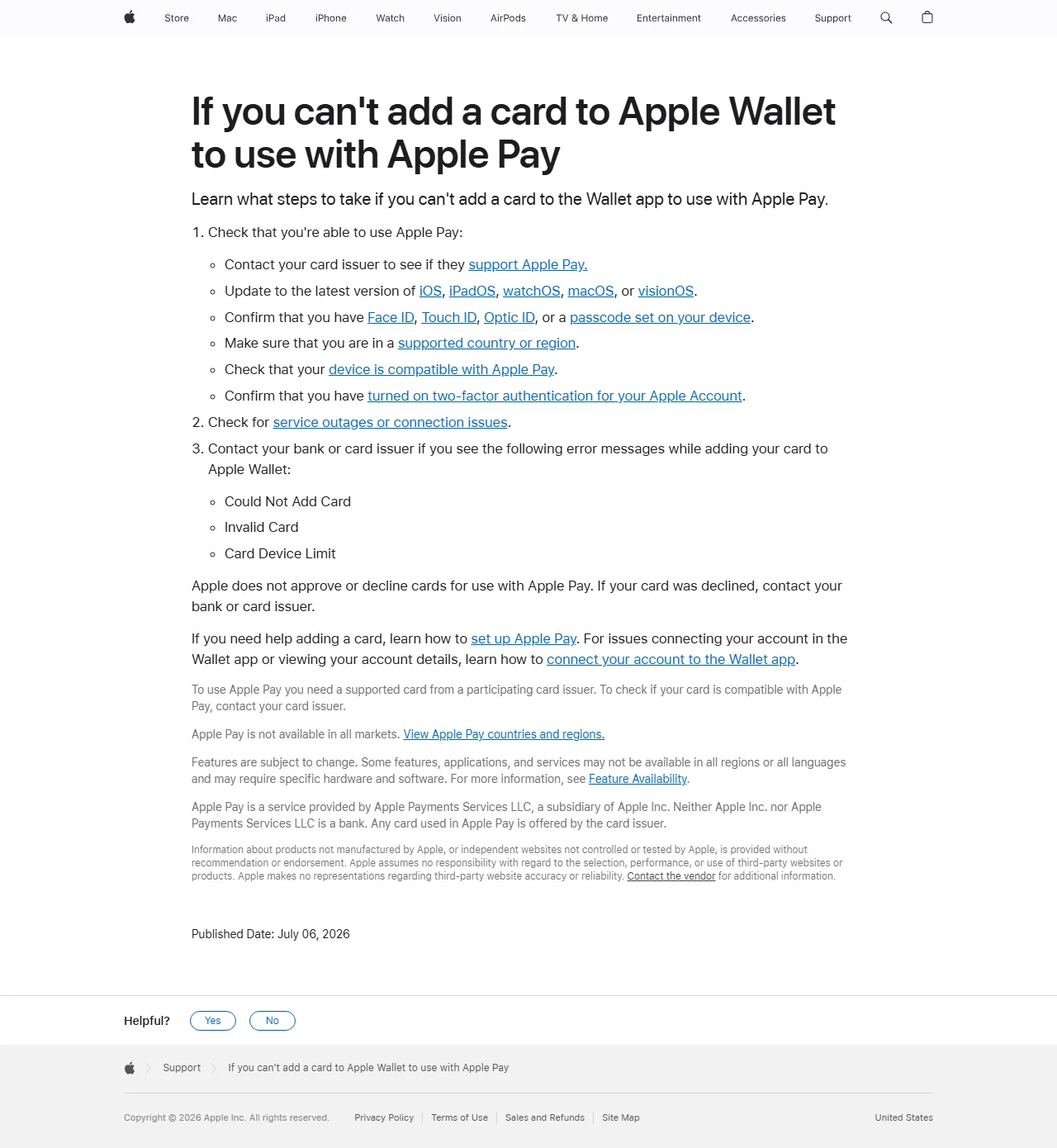
Apple 目前的官方排查順序是:
- 向發卡方確認支援 Apple Pay;
- 更新 iOS/watchOS 等系統;
- 確認 Face ID、Touch ID 或密碼已設定;
- 確認所在地與裝置相容;
- 開啟 Apple Account 雙重驗證;
- 查看服務中斷或網路問題;
- 出現 Could Not Add Card、Invalid Card、Card Device Limit 時聯絡發卡方。
Apple 明確說明,Apple 不負責核准或拒絕卡片;刪除後反覆加入通常不能解決發卡方資格或裝置數限制,還可能觸發更多安全驗證。
加入 Google Wallet 的完整流程
- 確認所在地支援 tap to pay,並在 Google 官方頁找到發卡方/卡種;
- Android 手機開啟 NFC,更新 Google Wallet 與 Google Play 服務;
- 設定 PIN、圖形、密碼或符合資格的生物辨識螢幕鎖;
- 確認手機為 Play Protect certified,未 Root、未解鎖 bootloader、未使用不受認證的自訂 ROM;
- 打開 Google Wallet → Add to Wallet → Payment card → New credit or debit card;
- 使用相機或手動輸入資料,也可從發卡方 App 的 Add to GPay 入口開始;
- 閱讀 Issuer Terms,接受後完成發卡方提供的驗證;
- 將 Google Wallet 設為預設感應付款 App;
- 查看卡片上方是否仍顯示 Finish setup、Card suspended 或其他提示;
- 在熟悉商戶解鎖手機後小額感應,核對藍色勾號、通知和收據。
Google 把以下狀態分開:
- **Saved to Wallet:**卡片資料已保存,可能只能用於 Google 服務或支援 GPay 的網頁/App;
- **Card not set up:**還要按 Finish setup 完成發卡方驗證;
- **Ready to tap:**具備支援卡、NFC、預設 Wallet、螢幕鎖和裝置安全;
- **Merchant declined:**Wallet 已完成感應,但發卡方或商戶拒絕交易。
錯誤訊息怎麼分層
| 症狀 | 問題層級 | 正確處理 |
|---|---|---|
| Could Not Add/Invalid Card | 發卡方或具體卡片不合資格 | 聯絡發卡方,提供錯誤與裝置,不反覆重加 |
| Card Device Limit | Token/裝置數限制 | 請發卡方清理舊裝置或依其流程移除 |
| 沒有驗證方式 | 發卡方留存電話/信箱或帳戶狀態 | 更新本人資料,從官方 App 重新發起 |
| Saved but not ready to tap | 只保存資料,未完成感應資格 | Finish setup,核對支援卡和國家 |
| Phone cannot tap | NFC、預設 App、螢幕鎖或 Play Protect | 按裝置安全檢查,不安裝規避模組 |
| Wallet 成功、商戶拒絕 | 餘額、限額、幣別、商戶類別或風控 | 查看發卡方通知,停止連續重試 |
| 換機後要重新驗證 | 裝置 Token 已變 | 在新裝置重新加入並完成發卡方驗證 |
Token 化保護什麼、不保護什麼
Apple Pay 會使用裝置專屬帳號;Google Wallet 對合資格卡片建立虛擬付款資訊。商戶在行動支付交易中通常取得的是 Token 化卡號,而不是你輸入的原始卡號。每次交易還會搭配裝置驗證與動態安全資料。
它能降低原始卡號直接暴露,但不能防止:
- 你本人被誘導確認錯誤商戶或金額;
- 手機已解鎖且交給他人使用;
- 發卡帳戶、主要信箱或 SIM 被接管;
- 商戶爭議、退款與訂閱仍指向特定 Token/卡號;
- 你把 OTP 或螢幕分享交給假客服。
完整防護見虛擬卡安全指南。
第一次付款如何驗收
| 時點 | 要確認的內容 |
|---|---|
| 付款前 | 預設卡、卡片 Active、餘額、限額、商戶幣別 |
| 感應時 | 手機已解鎖,終端顯示感應標誌,畫面是正確商戶/金額 |
| 付款後 | Wallet 成功提示、發卡方通知、商戶收據三者一致 |
| 入帳後 | Authorized/Pending 轉為 Posted/Completed,金額與匯率合理 |
如果第一次失敗,只重試一次且先改正明確原因。連續感應可能產生多筆預授權或觸發發卡方風控。
退款時為什麼末四碼可能不同
Token 化後,商戶收據可能顯示裝置卡號/虛擬卡號的末四碼,而不是實體或原始虛擬卡的末四碼。Google 官方退款說明允許在 Wallet 卡片詳情查看虛擬卡末四碼;Apple 也可在 Wallet 的卡片詳細資料查看裝置帳號資訊。
退貨時帶上原收據並使用原付款裝置/卡片。保存:商戶退款證明、Wallet 交易、裝置卡號末四碼、原始卡片末四碼和發卡方案件。不要因末四碼不同就立即認定是陌生交易。
換手機、賣手機或手機遺失
換機/出售前
- 確認新機使用自己的 Apple/Google 帳戶與安全鎖;
- 在新機重新加入卡片並完成發卡方驗證;
- 測試新 Token 後,再從舊機 Wallet 移除卡片;
- 登出舊機帳戶並按系統流程抹除裝置;
- 檢查 Apple Watch、Wear OS 或其他裝置是否仍保留付款卡。
遺失時
- 使用 Find My/尋找裝置或 Android 遺失裝置功能鎖定;
- 從 Apple/Google 帳戶遠端移除該裝置的付款能力;
- 在發卡方 App 凍結卡片,檢查未授權交易;
- 撤銷發卡平台、信箱與交易所的陌生 Session;
- 通知電信商防止 SIM 被移轉;
- 恢復後逐項新增,不直接沿用不明 Session。
移除某一裝置的 Token 不一定等於取消原始卡、其他裝置或商戶訂閱。訂閱換卡與取消方法見虛擬卡訂閱指南。
綁定完成的驗收清單
- 官方國家頁、發卡方與具體卡片三層都能提出證據
- Apple Account 2FA 或 Android 裝置安全要求已完成
- Wallet 顯示 Ready/可使用,而不只是 Saved
- 預設卡正確,舊裝置與不需要的 Token 已移除
- 小額付款的 Wallet、發卡方通知和收據一致
- 知道在哪裡查看裝置/虛擬卡末四碼以處理退款
- 知道換機、遺失、遠端移除和發卡方凍結入口
- 仍保留一種合法備用付款方式
延伸閱讀:虛擬卡與實體卡比較、RedotPay 完整評測、2026 加密貨幣卡選擇指南。官方參考:Apple 設定 Apple Pay、Apple 無法加入卡片、Apple Pay 支援地區、Google Wallet 新增卡片、Google Wallet 支援的付款方式。
本文不保證任何虛擬卡一定能加入行動支付;最終資格、Token 建立和交易核准由 Wallet、裝置、發卡方與商戶在當下共同決定。