
ការប្រើកាតជាក់ស្តែង
ភ្ជាប់កាតនិម្មិតទៅ Apple Pay ឬ Google Wallet៖ សិទ្ធិ កំហុសញឹកញាប់ និងសុវត្ថិភាពពេលប្តូរទូរស័ព្ទ
បែងចែកសិទ្ធិ 4 ស្រទាប់៖ តំបន់ អ្នកចេញកាត កាត និងឧបករណ៍ រួចបន្ថែមនិងផ្ទៀងផ្ទាត់កាតក្នុង Apple Wallet ឬ Google Wallet ព្រមទាំងដោះស្រាយករណីបន្ថែមមិនបាន ប៉ះមិនដើរ ប្តូរទូរស័ព្ទ បាត់ឧបករណ៍ និងលេខកាតពេលសងប្រាក់វិញ។
ការដែលកាតនិម្មិតមានលេខកាត មិនមានន័យថាវាអាចចូល Apple Pay ឬ Google Wallet បានជានិច្ចទេ។ ការទូទាត់តាមទូរស័ព្ទត្រូវឆ្លងកាត់យ៉ាងហោចណាស់ 4 ស្រទាប់៖ ការគាំទ្រតាមប្រទេសឬតំបន់ អ្នកចេញកាតដែលចូលរួម សិទ្ធិរបស់កាតជាក់លាក់ និងសុវត្ថិភាពឧបករណ៍ជាមួយគណនី។ ការដែលរក្សាទុកកាតបានហើយ ក៏មិនធានាថាវារួចរាល់សម្រាប់ប៉ះទូទាត់នៅហាងដែរ។
ទិន្នន័យក្នុងអត្ថបទនេះត្រូវបានផ្ទៀងផ្ទាត់នៅ ថ្ងៃទី 24 សីហា 2026។ ក្រោយពីអាន អ្នកគួរតែដឹងថាខ្លួនមានសិទ្ធិសាកល្បងឬអត់ អាចបន្ថែមនិងផ្ទៀងផ្ទាត់កាតបាន ចេះបែងចែករវាងស្ថានភាពរក្សាទុករួច រួចរាល់ប៉ះ និងហាងបដិសេធ ព្រមទាំងដឹងកន្លែងរកលេខកាតក្នុងឧបករណ៍ ពេលប្តូរទូរស័ព្ទ បាត់ទូរស័ព្ទ ឬពេលត្រូវទទួលប្រាក់សងវិញ។
សិទ្ធិ 4 ស្រទាប់
| ស្រទាប់ | Apple Pay | Google Wallet | ភស្តុតាងដែលត្រូវរក |
|---|---|---|---|
| ប្រទេស/តំបន់ | បញ្ជីប្រទេសដែល Apple គាំទ្រ | បញ្ជីប្រទេសសម្រាប់កាបូបនិងការប៉ះទូទាត់ | ទំព័រផ្លូវការដែលមានកាលបរិច្ឆេទ |
| អ្នកចេញកាត | អ្នកចេញកាតដែលចូលរួមជាមួយ Apple Pay | វិធីទូទាត់ដែល Google គាំទ្រ | បញ្ជីផ្លូវការ ឬសេចក្តីបញ្ជាក់ពីអ្នកចេញកាត |
| កាតជាក់លាក់ | អ្នកចេញកាតអាចគាំទ្រតែកាតឬលេខដើមខ្លះ | កាតរូបវន្តដែលប៉ះបាន មិនប្រាកដថាចូលកាបូបបាន | ប៊ូតុងបន្ថែមទៅកាបូប ឬការបញ្ជាក់ពីអ្នកចេញកាត |
| ឧបករណ៍/គណនី | ឧបករណ៍ត្រូវគ្នា ប្រព័ន្ធថ្មី ការផ្ទៀងផ្ទាត់ 2 ជាន់ លេខសម្ងាត់ឬជីវមាត្រ | NFC កាបូបលំនាំដើម ការចាក់សោអេក្រង់ Android 9 ឡើងទៅ និង Play Protect | ការកំណត់ឧបករណ៍ និងស្ថានភាពរួចរាល់ក្នុងកាបូប |
កុំក្លែងបន្លំទីលំនៅ កុំខ្ចីគណនី Apple ឬ Google របស់អ្នកដទៃ និងកុំទិញកាតដែលមិនស្គាល់ប្រភព ដើម្បីជៀសវាងលក្ខខណ្ឌទាំងនេះ។ ទោះបីបន្ថែមបានមួយរយៈក៏ដោយ ការផ្ទៀងផ្ទាត់ ការសងប្រាក់វិញ និងការត្រួតពិនិត្យគណនី នៅតែអាចបរាជ័យ។
ស្ថានភាពនៅកម្ពុជា នៅថ្ងៃផ្ទៀងផ្ទាត់
ទំព័រប្រទេសដែល Apple គាំទ្របច្ចុប្បន្នមាន ហុងកុង តៃវ៉ាន់ និងទីផ្សារផ្សេងទៀត ប៉ុន្តែមិនមានកម្ពុជាទេ។ ដូច្នេះមិនអាចនិយាយថា Apple Pay មានការគាំទ្រទូទៅនៅកម្ពុជាបានឡើយ។ លទ្ធផលសម្រាប់កាតណាមួយ ត្រូវយោងតាមទំព័រប្រទេសរបស់ Apple ឧបករណ៍របស់អ្នក និងអ្នកចេញកាត នៅថ្ងៃដែលអ្នកសាកល្បង។
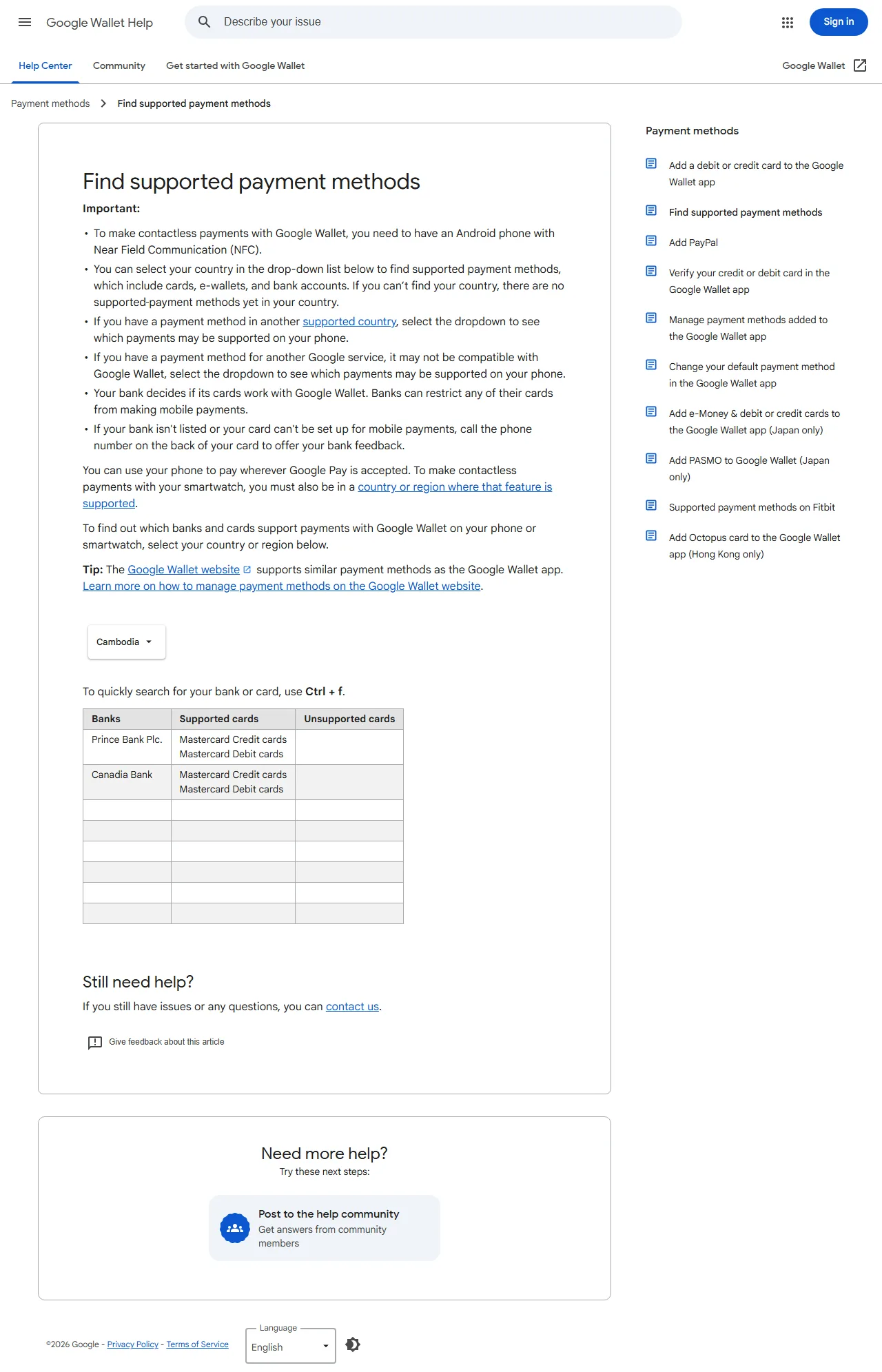
ទំព័រផ្លូវការរបស់ Google បច្ចុប្បន្នចុះកម្ពុជាថាគាំទ្រ Google Wallet និងការប៉ះទូទាត់។ ទំព័រវិធីទូទាត់ក្នុងស្រុករាយឈ្មោះកាត Mastercard ឥណទាននិងឥណពន្ធរបស់ Prince Bank និង Canadia Bank។ នេះបញ្ជាក់ថាការប៉ះទូទាត់តាម Google មានការគាំទ្រផ្លូវការនៅកម្ពុជា ប៉ុន្តែមិនមានន័យថា RedotPay កាតនិម្មិតបរទេស ឬកាត Mastercard ទាំងអស់ សុទ្ធតែស្ថិតក្នុងបញ្ជីអ្នកចេញកាតក្នុងស្រុកនោះទេ។ កាតជាក់លាក់នៅតែត្រូវការការអនុម័តពីអ្នកចេញកាត។
ការបន្ថែមកាតទៅ Apple Pay
- ធ្វើបច្ចុប្បន្នភាព iPhone ឬ Apple Watch និងកម្មវិធីរបស់អ្នកចេញកាត រួចចូលគណនី Apple របស់អ្នក។
- បើកការផ្ទៀងផ្ទាត់ 2 ជាន់នៃគណនី Apple កំណត់លេខសម្ងាត់ឧបករណ៍ និង Face ID ឬ Touch ID។
- បញ្ជាក់ថាប្រទេសរបស់អ្នកមានការគាំទ្រ ហើយសួរអ្នកចេញកាតថាកាតជាក់លាក់នេះមានសិទ្ធិដែរឬទេ។
- បើកកម្មវិធីកាបូប ចុចសញ្ញាបូក រួចជ្រើសកាតឥណពន្ធឬកាតឥណទាន។
- ស្កេនកាត ឬបញ្ចូលឈ្មោះ លេខកាត ថ្ងៃផុតកំណត់ និងលេខសុវត្ថិភាពដោយដៃ។
- អានលក្ខខណ្ឌរបស់អ្នកចេញកាត ហើយបន្តតែក្នុងកម្មវិធីកាបូបឬកម្មវិធីផ្លូវការប៉ុណ្ណោះ។
- ផ្ទៀងផ្ទាត់តាមកម្មវិធី សារ ការហៅទូរស័ព្ទ ឬជម្រើសផ្សេងដែលអ្នកចេញកាតផ្តល់ឱ្យ។
- ពិនិត្យស្ថានភាពកាត រួចកំណត់កាតលំនាំដើមសម្រាប់ទូរស័ព្ទនិងនាឡិកា។
- សាកល្បងទិញចំនួនតូចជាក់ស្តែង នៅហាងដែលមានសញ្ញា Apple Pay ឬសញ្ញាប៉ះទូទាត់។
- ផ្ទៀងផ្ទាត់កំណត់ត្រាក្នុងកាបូប ការជូនដំណឹងពីអ្នកចេញកាត និងបង្កាន់ដៃ ឱ្យត្រូវគ្នា។
មេរៀនផ្លូវការរបស់ RedotPay បញ្ជាក់ថា កាតចាស់ខ្លះត្រូវធ្វើការដំឡើងជំនាន់ដោយឥតគិតថ្លៃសិន មុននឹងប្រើ Apple Pay បាន។ ទំព័រនោះទាមទារកម្មវិធី RedotPay ជំនាន់ 3.0.1 ឡើងទៅ ហើយការដំឡើងជំនាន់នឹងបង្កើតលេខកាត លេខ CVV និងថ្ងៃផុតកំណត់ថ្មី។ សូមធ្វើតែពេលកម្មវិធីរបស់អ្នកបង្ហាញជម្រើសនេះ ហើយក្រោយប្តូររួច ត្រូវធ្វើបច្ចុប្បន្នភាពការជាវនិងកាតដែលរក្សាទុកនៅតាមហាងផងដែរ។
ពេល Apple បន្ថែមកាតមិនបាន
លំដាប់ដោះស្រាយតាម Apple៖
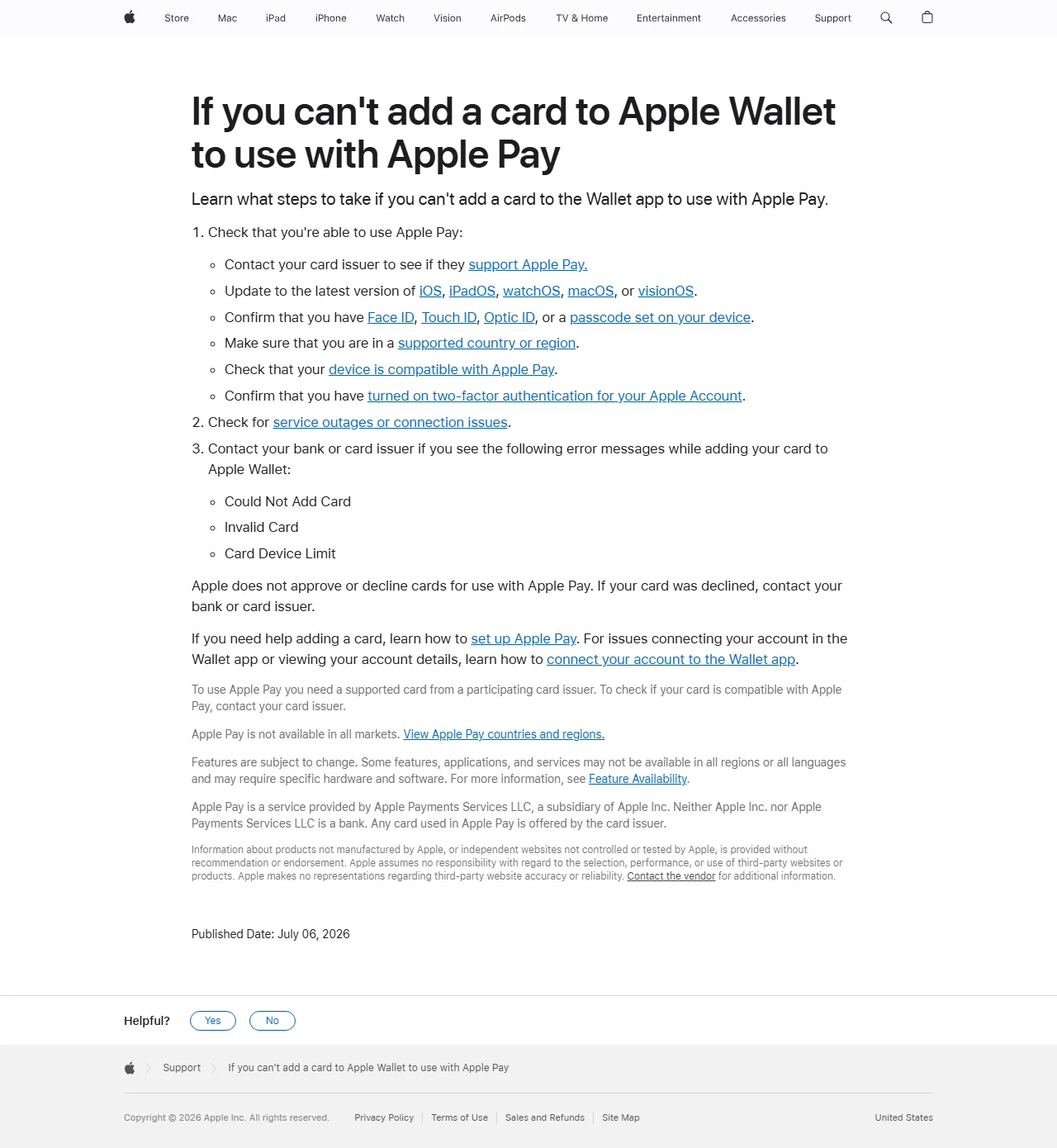
- ទាក់ទងអ្នកចេញកាត ដើម្បីបញ្ជាក់ថាគាត់គាំទ្រ Apple Pay។
- ធ្វើបច្ចុប្បន្នភាពប្រព័ន្ធ iOS ឬ watchOS។
- ត្រូវប្រាកដថាមាន Face ID, Touch ID ឬលេខសម្ងាត់ឧបករណ៍។
- ពិនិត្យថាប្រទេសនិងឧបករណ៍ត្រូវគ្នានឹងតម្រូវការ។
- បើកការផ្ទៀងផ្ទាត់ 2 ជាន់នៃគណនី Apple។
- ពិនិត្យថាសេវាកម្មដាច់ ឬការតភ្ជាប់មានបញ្ហាឬអត់។
- បើឃើញសារថាបន្ថែមកាតមិនបាន កាតមិនត្រឹមត្រូវ ឬលើសចំនួនឧបករណ៍ សូមទាក់ទងផ្នែកជំនួយរបស់អ្នកចេញកាត។
Apple បញ្ជាក់ថា Apple មិនមែនជាអ្នកអនុម័តឬបដិសេធកាតទេ។ ការលុបហើយបន្ថែមឡើងវិញម្តងហើយម្តងទៀត មិនអាចដោះស្រាយបញ្ហាសិទ្ធិរបស់អ្នកចេញកាត ឬដែនកំណត់ចំនួន Token ក្នុងឧបករណ៍បានទេ ហើយថែមទាំងអាចបង្កឱ្យមានការផ្ទៀងផ្ទាត់សុវត្ថិភាពបន្ថែមទៀត។
ការបន្ថែមកាតទៅ Google Wallet
- បញ្ជាក់ថាកម្ពុជាឬប្រទេសរបស់អ្នកមានការគាំទ្រ ហើយរកអ្នកចេញកាតឬកាតរបស់អ្នកក្នុងបញ្ជីរបស់ Google។
- នៅលើ Android សូមបើក NFC និងធ្វើបច្ចុប្បន្នភាពកាបូបជាមួយសេវា Google Play។
- កំណត់ការចាក់សោអេក្រង់ដោយលេខសម្ងាត់ លំនាំ ពាក្យសម្ងាត់ ឬជីវមាត្រដែលមានសិទ្ធិ។
- ផ្ទៀងផ្ទាត់ថាឧបករណ៍មានវិញ្ញាបនបត្រ Play Protect មិនបាន root មិនបានដោះសោ bootloader និងមិនប្រើប្រព័ន្ធកែច្នៃដែលគ្មានវិញ្ញាបនបត្រ។
- បើក Google Wallet ជ្រើសបន្ថែមទៅកាបូប រួចជ្រើសកាតទូទាត់ថ្មី។
- បញ្ចូលព័ត៌មានដោយកាមេរ៉ាឬដោយដៃ ឬចាប់ផ្តើមពីប៊ូតុងបន្ថែមក្នុងកម្មវិធីរបស់អ្នកចេញកាត។
- អានលក្ខខណ្ឌរបស់អ្នកចេញកាត ទទួលយក រួចបំពេញការផ្ទៀងផ្ទាត់។
- កំណត់ Google Wallet ជាកម្មវិធីលំនាំដើមសម្រាប់ការប៉ះទូទាត់។
- មើលសារនៅលើកាត ថាតើនៅសល់ជំហានបញ្ចប់ការរៀបចំ កាតត្រូវបានផ្អាក ឬរួចរាល់ហើយ។
- ដោះសោទូរស័ព្ទ ប៉ះទិញចំនួនតូចជាក់ស្តែង រួចផ្ទៀងផ្ទាត់សញ្ញាជោគជ័យ ការជូនដំណឹង និងបង្កាន់ដៃ។
Google បែងចែកស្ថានភាពទាំងនេះឱ្យដាច់ពីគ្នា៖
- រក្សាទុកក្នុងកាបូប៖ ព័ត៌មានកាតបានរក្សាទុក អាចប្រើសម្រាប់សេវា Google ឬគេហទំព័រនិងកម្មវិធីដែលទទួល ប៉ុន្តែមិនទាន់ប៉ះទូទាត់បានទេ។
- កាតមិនទាន់រៀបចំរួច៖ ត្រូវចុចបញ្ចប់ការរៀបចំ ហើយបំពេញការផ្ទៀងផ្ទាត់របស់អ្នកចេញកាត។
- រួចរាល់ប៉ះ៖ មានកាតដែលគាំទ្រ NFC កាបូបលំនាំដើម ការចាក់សោអេក្រង់ និងសុវត្ថិភាពឧបករណ៍គ្រប់គ្រាន់។
- ហាងបដិសេធ៖ កាបូបប៉ះបានហើយ ប៉ុន្តែអ្នកចេញកាតឬហាងបដិសេធប្រតិបត្តិការនោះ។
ការដោះស្រាយកំហុសតាមរោគសញ្ញា
| រោគសញ្ញា | ស្រទាប់ដែលមានបញ្ហា | អ្វីដែលត្រូវធ្វើ |
|---|---|---|
| បន្ថែមកាតមិនបាន ឬកាតមិនត្រឹមត្រូវ | អ្នកចេញកាត ឬកាតជាក់លាក់ | ទាក់ទងអ្នកចេញកាតដោយប្រាប់សារកំហុសនិងឧបករណ៍ កុំបន្ថែមឡើងវិញច្រើនដង |
| លើសដែនកំណត់ចំនួនឧបករណ៍ | ចំនួន Token ក្នុងគណនី | សុំឱ្យអ្នកចេញកាតដក Token ឧបករណ៍ចាស់ចេញ |
| គ្មានវិធីផ្ទៀងផ្ទាត់បង្ហាញ | លេខទូរស័ព្ទ អ៊ីមែល ឬគណនីនៅខាងអ្នកចេញកាត | ធ្វើបច្ចុប្បន្នភាពព័ត៌មានផ្ទាល់ខ្លួនក្នុងកម្មវិធីផ្លូវការ |
| រក្សាទុករួច តែប៉ះមិនបាន | ការរៀបចំប៉ះទូទាត់មិនទាន់ចប់ | បញ្ចប់ការរៀបចំ និងផ្ទៀងផ្ទាត់ប្រទេសនិងប្រភេទកាត |
| ទូរស័ព្ទប៉ះមិនដើរ | NFC កម្មវិធីលំនាំដើម ការចាក់សោ ឬ Play Protect | កែការកំណត់សុវត្ថិភាពឧបករណ៍ កុំដំឡើងកម្មវិធីជៀសវាង |
| កាបូបជោគជ័យ តែហាងបដិសេធ | សមតុល្យ ដែនកំណត់ រូបិយប័ណ្ណ ប្រភេទហាង ឬការគ្រប់គ្រងហានិភ័យ | អានការជូនដំណឹងពីអ្នកចេញកាត ហើយឈប់ប៉ះម្តងហើយម្តងទៀត |
| ទូរស័ព្ទថ្មីសុំផ្ទៀងផ្ទាត់ | Token ថ្មីសម្រាប់ឧបករណ៍ថ្មី | បន្ថែមនិងផ្ទៀងផ្ទាត់ម្តងទៀតនៅលើឧបករណ៍ថ្មី |
Token ការពារអ្វីខ្លះ
Apple Pay ប្រើលេខគណនីដែលចងភ្ជាប់នឹងឧបករណ៍ ចំណែក Google Wallet បង្កើតព័ត៌មានទូទាត់និម្មិតសម្រាប់កាតដែលមានសិទ្ធិ។ ហាងជាទូទៅទទួលបានលេខកាតជា Token មិនមែនលេខកាតដើមទេ ហើយប្រតិបត្តិការប្រើការផ្ទៀងផ្ទាត់នៅលើឧបករណ៍និងទិន្នន័យសុវត្ថិភាពដែលប្រែប្រួលតាមដង។
នេះកាត់បន្ថយហានិភ័យលេចលេខកាតដើម ប៉ុន្តែវាមិនការពារករណីទាំងនេះទេ៖
- អ្នកខ្លួនឯងអនុម័តឱ្យហាងខុស ឬចំនួនទឹកប្រាក់ខុស។
- ទូរស័ព្ទដែលដោះសោហើយធ្លាក់ទៅក្នុងដៃអ្នកដទៃ។
- គណនីរបស់អ្នកចេញកាត អ៊ីមែលចម្បង ឬស៊ីមកាតត្រូវបានលួចយក។
- ប្រាក់សងវិញនិងការជាវចងភ្ជាប់នឹង Token ឬកាតជាក់លាក់មួយ។
- អ្នកប្រាប់លេខកូដផ្ទៀងផ្ទាត់ ឬចែករំលែកអេក្រង់ទៅឱ្យអ្នកក្លែងធ្វើជាផ្នែកជំនួយ។
សូមអានមេរៀនសុវត្ថិភាពកាតនិម្មិត សម្រាប់ការការពារគណនីនិងឧបករណ៍។
របៀបទទួលស្គាល់ថាការទូទាត់លើកដំបូងជោគជ័យ
| ពេលវេលា | អ្វីដែលត្រូវផ្ទៀងផ្ទាត់ |
|---|---|
| មុនទូទាត់ | កាតលំនាំដើម ស្ថានភាពសកម្ម សមតុល្យ ដែនកំណត់ និងរូបិយប័ណ្ណរបស់ហាង |
| ពេលប៉ះ | ទូរស័ព្ទដោះសោ សញ្ញាប៉ះទូទាត់នៅម៉ាស៊ីន ឈ្មោះហាងនិងចំនួនត្រឹមត្រូវ |
| ភ្លាមក្រោយ | កាបូបបង្ហាញជោគជ័យ អ្នកចេញកាតជូនដំណឹង និងបង្កាន់ដៃត្រូវគ្នា |
| ពេលទូទាត់ចប់ | ស្ថានភាពរង់ចាំប្តូរទៅកាត់ហើយ និងចំនួនជាមួយអត្រាប្តូរប្រាក់សមហេតុផល |
បើលើកទី 1 បរាជ័យ សូមសាកម្តងទៀតតែក្រោយពីដឹងមូលហេតុច្បាស់។ ការប៉ះម្តងហើយម្តងទៀតអាចបង្កើតការអនុញ្ញាតជាមុនច្រើនដង ឬធ្វើឱ្យប្រព័ន្ធគ្រប់គ្រងហានិភ័យចាប់។
ប្រាក់សងវិញ និងលេខ 4 ខ្ទង់ចុងក្រោយខុសគ្នា
ដោយសារប្រព័ន្ធ Token បង្កាន់ដៃរបស់ហាងអាចបង្ហាញលេខ 4 ខ្ទង់ចុងក្រោយរបស់កាតក្នុងឧបករណ៍ ខុសពីលេខរបស់កាតរូបវន្តឬកាតនិម្មិតដើម។ មេរៀនសងប្រាក់វិញរបស់ Google បង្ហាញកន្លែងមើលលេខ 4 ខ្ទង់ចុងក្រោយនៃកាតនិម្មិតក្នុងព័ត៌មានលម្អិតរបស់កាបូប ហើយកាបូបរបស់ Apple ក៏មានព័ត៌មានគណនីតាមឧបករណ៍ដែរ។
ពេលទៅសងទំនិញវិញ សូមយកបង្កាន់ដៃដើម និងឧបករណ៍ឬកាតដែលបានប្រើទូទាត់ដំបូង។ រក្សាទុកភស្តុតាងសងប្រាក់ពីហាង កំណត់ត្រាក្នុងកាបូប លេខ 4 ខ្ទង់ចុងក្រោយរបស់ឧបករណ៍ លេខរបស់កាតដើម និងលេខសំណុំរឿងពីអ្នកចេញកាត។ កុំសន្និដ្ឋានថាមានការក្លែងបន្លំ គ្រាន់តែព្រោះលេខចុងក្រោយខុសគ្នា។
ប្តូរ លក់ ឬបាត់ទូរស័ព្ទ
ប្តូរឬលក់
- ឧបករណ៍ថ្មីត្រូវប្រើគណនី Apple ឬ Google ផ្ទាល់ខ្លួន និងមានការចាក់សោសុវត្ថិភាព។
- បន្ថែមកាត និងបំពេញការផ្ទៀងផ្ទាត់របស់អ្នកចេញកាតនៅលើឧបករណ៍ថ្មី។
- សាកល្បង Token ថ្មីឱ្យដំណើរការសិន មុននឹងដកកាតចេញពីឧបករណ៍ចាស់។
- ចាកចេញពីគណនី និងលុបទិន្នន័យឧបករណ៍ចាស់តាមដំណើរការផ្លូវការ។
- ពិនិត្យ Apple Watch នាឡិកា Wear OS និងឧបករណ៍ផ្សេងទៀតដែលនៅមានកាតជាប់។
បាត់ទូរស័ព្ទ
- ចាក់សោពីចម្ងាយតាមមុខងាររកឧបករណ៍។
- ដកសមត្ថភាពទូទាត់ចេញពីគណនី Apple ឬ Google ពីចម្ងាយ។
- បង្កកកាតក្នុងកម្មវិធីរបស់អ្នកចេញកាត និងពិនិត្យប្រតិបត្តិការដែលមិនបានអនុញ្ញាត។
- ផ្តាច់វគ្គចូលប្រើដែលមិនស្គាល់ នៅអ្នកចេញកាត អ៊ីមែល និងផ្សារប្តូរប្រាក់។
- ទាក់ទងក្រុមហ៊ុនទូរគមនាគមន៍ ដើម្បីទប់ស្កាត់ការប្តូរស៊ីម។
- ក្រោយរកឃើញឬប្តូរឧបករណ៍រួច ទើបបន្ថែមកាតវិញម្តងមួយៗ ហើយកុំប្រើវគ្គចូលប្រើដែលមិនស្គាល់។
ការដក Token ចេញពីឧបករណ៍មួយ មិនមានន័យថាបានលុបកាតដើម ឧបករណ៍ផ្សេង ឬការជាវនៅតាមហាងទេ។ សូមអានមេរៀនទូទាត់ការជាវដោយកាតនិម្មិត។
បញ្ជីផ្ទៀងផ្ទាត់មុនចាត់ទុកថារួចរាល់
- មានភស្តុតាងគ្រប់ទាំងបី៖ ប្រទេស អ្នកចេញកាត និងកាតជាក់លាក់
- បានបំពេញការផ្ទៀងផ្ទាត់ 2 ជាន់របស់ Apple ឬតម្រូវការសុវត្ថិភាពរបស់ Android
- កាបូបបង្ហាញថារួចរាល់ប្រើ មិនមែនត្រឹមតែរក្សាទុក
- កាតលំនាំដើមត្រឹមត្រូវ ហើយបានដក Token ឧបករណ៍ចាស់ដែលលែងប្រើចេញ
- ការទិញចំនួនតូច កាបូប ការជូនដំណឹង និងបង្កាន់ដៃ ត្រូវគ្នាទាំងអស់
- ដឹងកន្លែងមើលលេខ 4 ខ្ទង់ចុងក្រោយរបស់ឧបករណ៍ សម្រាប់ពេលសងប្រាក់វិញ
- ដឹងជំហានពេលប្តូរទូរស័ព្ទ បាត់ទូរស័ព្ទ ដកពីចម្ងាយ និងបង្កកកាត
- មានផ្លូវទូទាត់បម្រុងស្របច្បាប់មួយទៀត
អានបន្ថែម៖ កាតនិម្មិតធៀបនឹងកាតរូបវន្ត, ការវាយតម្លៃ RedotPay, ក្របខណ្ឌជ្រើសរើសកាតគ្រីបតូឆ្នាំ 2026។ ប្រភពផ្លូវការ៖ ការរៀបចំ Apple Pay, ករណី Apple បន្ថែមកាតមិនបាន, ប្រទេសដែល Apple Pay គាំទ្រ, ការបន្ថែមកាតក្នុង Google Wallet, កាតដែល Google Wallet គាំទ្រនៅកម្ពុជា។
អត្ថបទនេះមិនធានាថាកាតនិម្មិតណាមួយអាចចូលការទូទាត់តាមទូរស័ព្ទបានទេ។ សិទ្ធិ ការបង្កើត Token និងការអនុម័តប្រតិបត្តិការ ត្រូវសម្រេចដោយកាបូប ឧបករណ៍ អ្នកចេញកាត និងហាង នៅពេលនោះ។